Hướng dẫn sử dụng hệ thống Email 365 cho tân sinh viên
26/08/2025 2025-08-26 18:24Hướng dẫn sử dụng hệ thống Email 365 cho tân sinh viên
Hướng dẫn sử dụng hệ thống Email 365 cho tân sinh viên
Email 365 là công cụ quan trọng giúp tân sinh viên Trường Đại học CMC kết nối, nhận thông tin học tập. Bài viết này sẽ hướng dẫn chi tiết cách đăng nhập và kích hoạt tài khoản qua ứng dụng Microsoft Authenticator, đảm bảo an toàn và thuận tiện khi sử dụng.
Vì Office 365 được bảo mật dùng đa yếu tố (không chỉ dùng mật khẩu vì dễ bị tấn công), khi cài đặt phần mềm lên một thiết bị mới, bạn cần cho phép thông qua phần mềm Authenticator trên điện thoại. Do vậy trước khi cài đặt email và Office trên máy tính, bạn cần cài đặt của bạn trước phần mềm Authenticator trên điện thoại.
Cấu trúc email
- ID: MSSV@st.cmcu.edu.vn (Mã số sinh viên được ghi trong email thông báo trúng tuyển, thẻ sinh viên tạm thời hoặc giấy xác nhận sinh viên.).
- Password: ngày tháng năm sinh đầy đủ + đuôi @CMC@K4 (VD: 25122007@CMC@K4).
Hướng dẫn đăng nhập mail trên trình duyệt web
Bước 1: Mở trình duyệt web, vào địa chỉ office.com
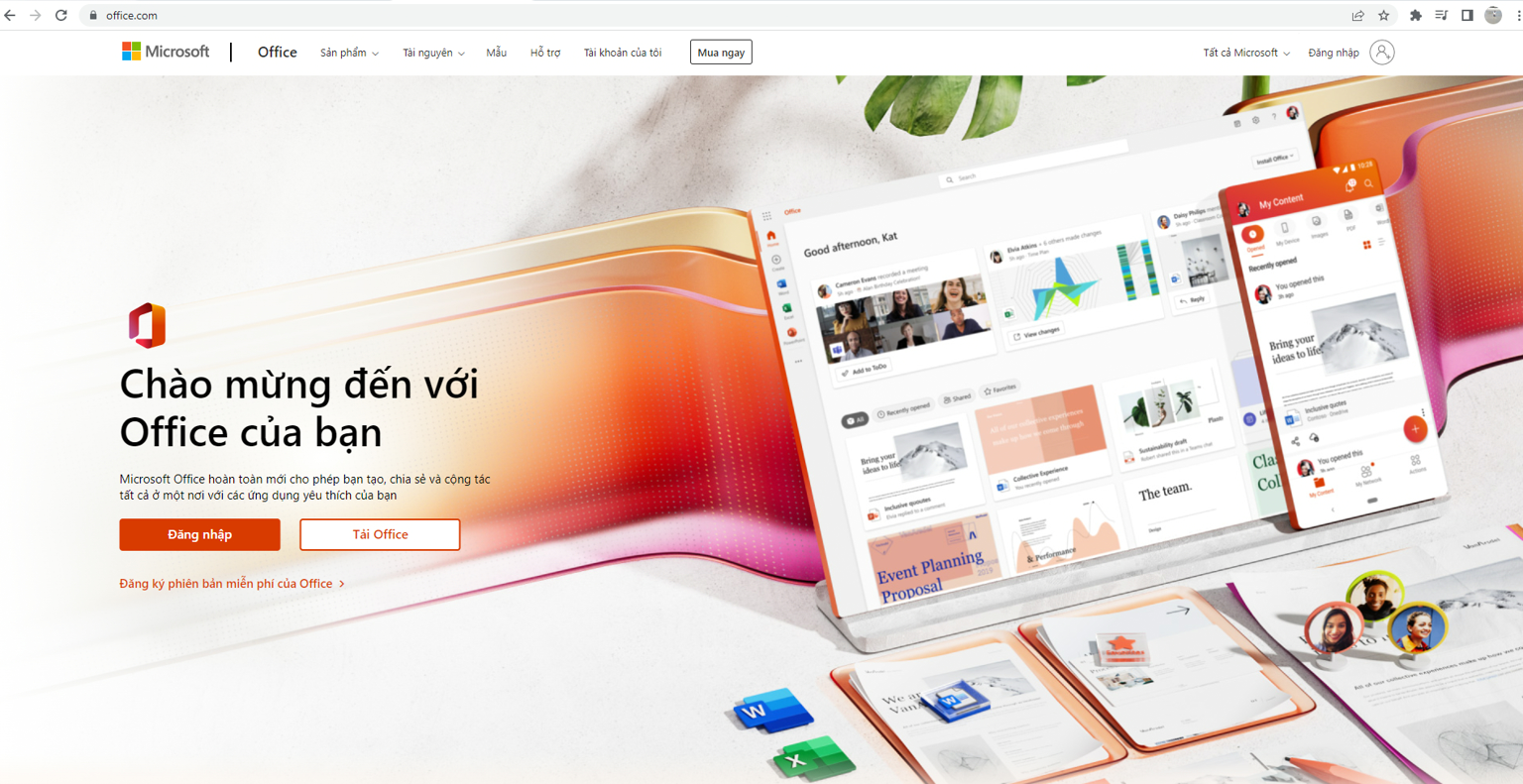
Bước 2: Chọn đăng nhập (sign in), rồi gõ địa chỉ email được cấp (ví dụ: testdangnhap@cmcu.edu.vn)

Note: Đối với cán bộ nhân viên và các thầy cô sẽ dùng đuôi Email là @cmcu.edu.vn và các em sinh viên sẽ là @st.cmcu.edu.vn
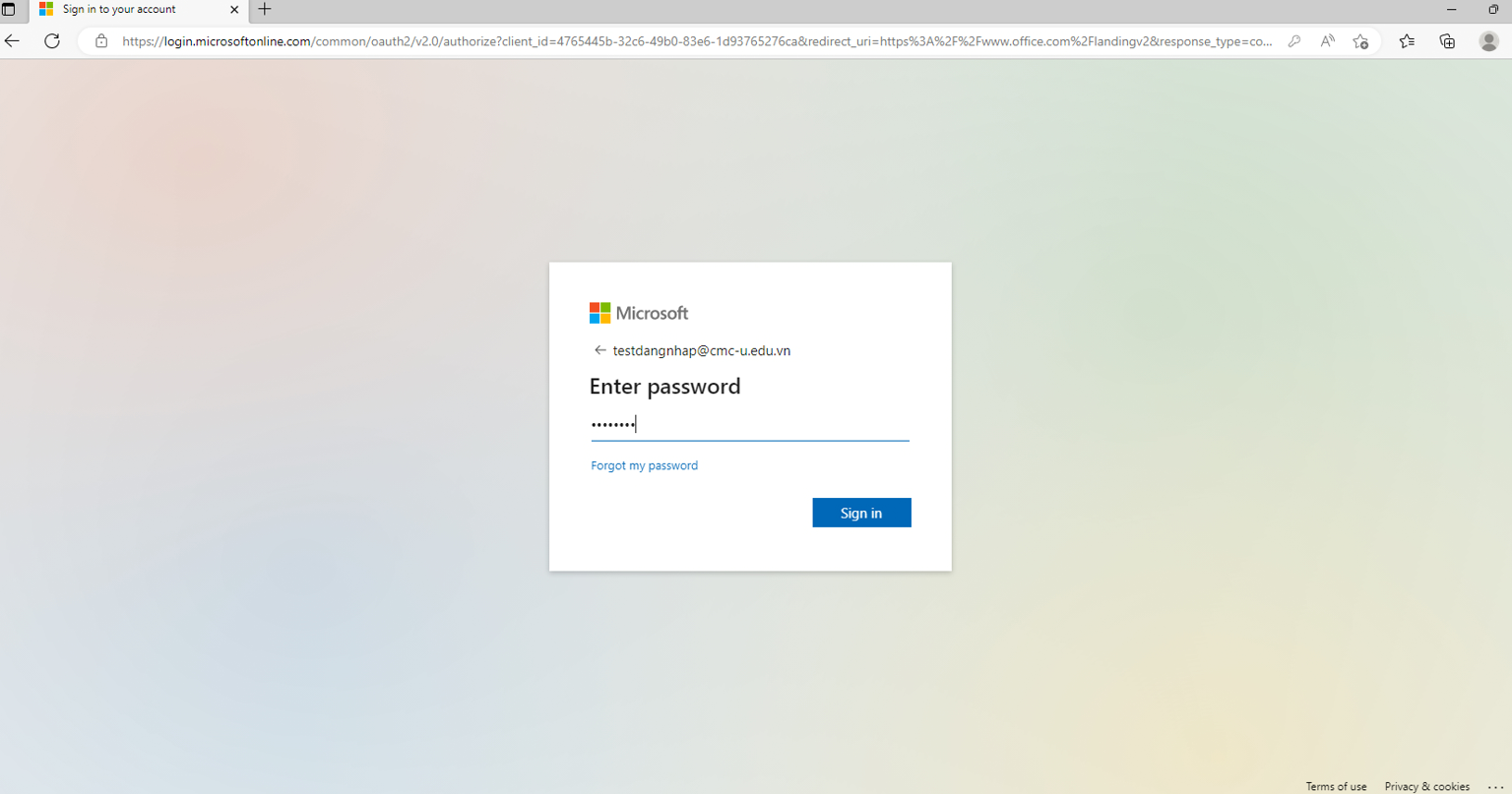
Bước 3: Chọn tiếp theo (next) sau đó điền mật khẩu đã của mình vào (password) rồi ấn đăng nhập (sign in)
Bước 4: Đổi pass lần đầu tiên khi đăng nhập trên hệ thống (nhập password ban đầu hệ thống cấp và đặt password mới) và chọn đăng nhập (sign in)
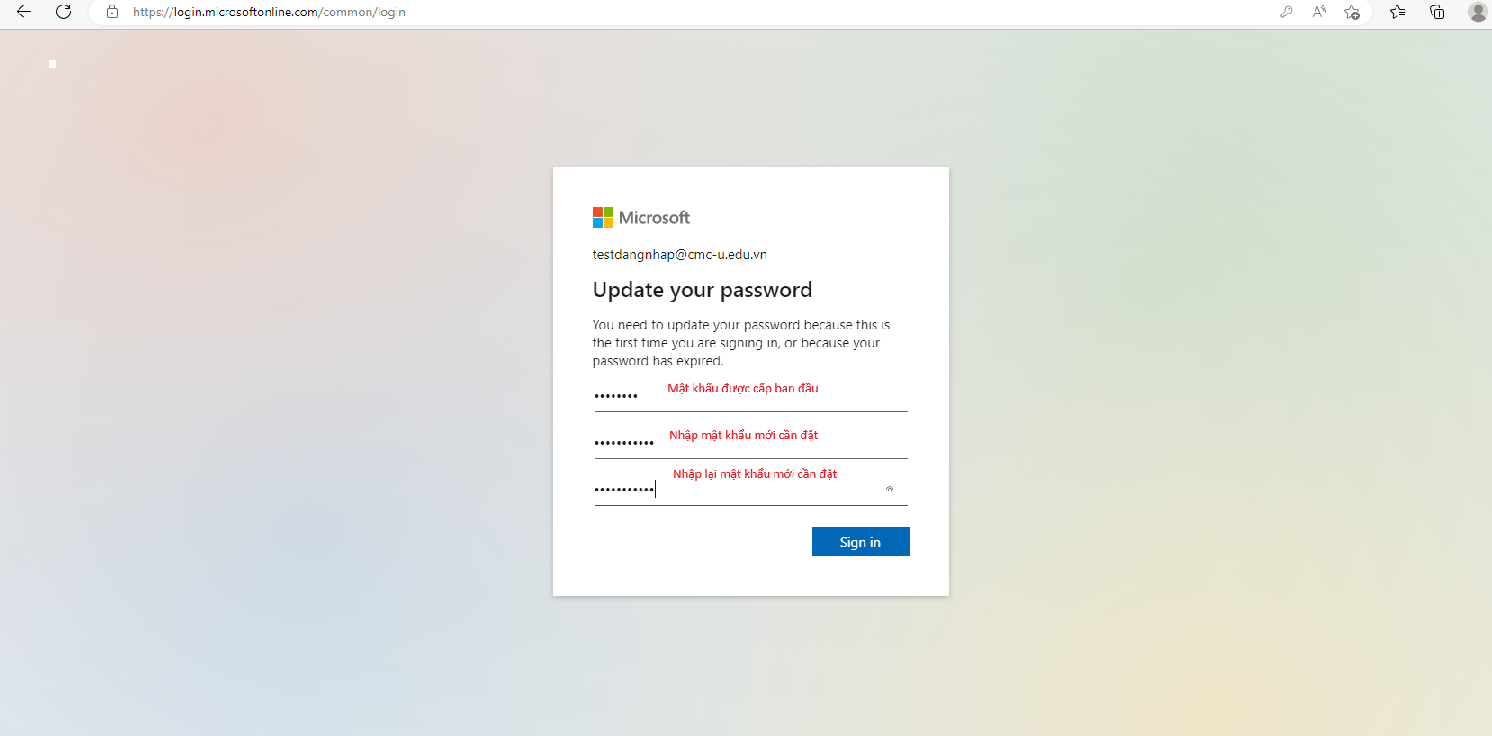
Note: Pass mới phải đảm bảo yêu cầu sau ít nhất 8 ký tự có 1 chữ in hoa, chữ thường, số và ký tự đặc biệt.
Bước 5: Trên hệ thống sẽ hiện ra bảng thông báo chọn Next
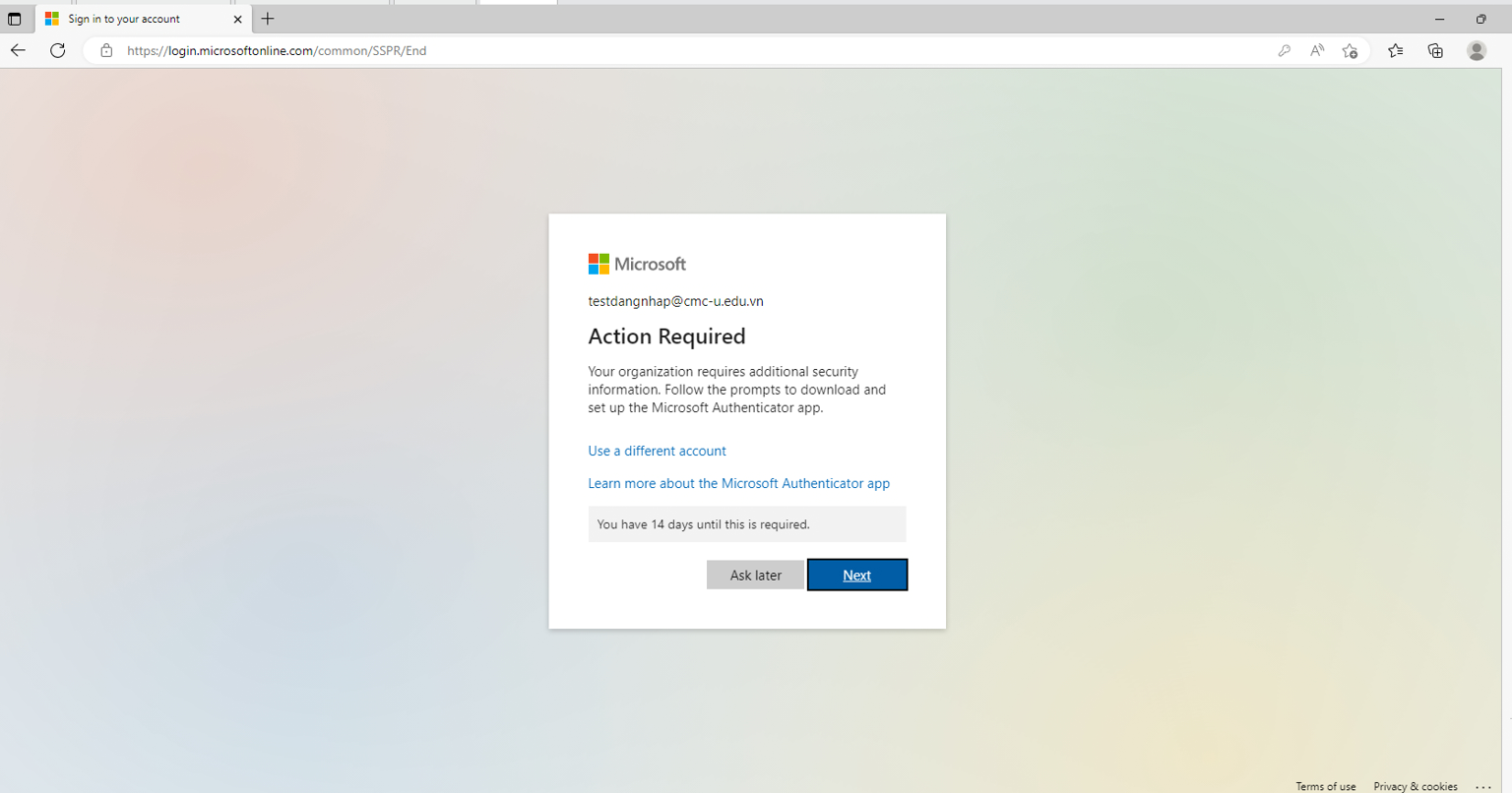
Bước 6: Trên hệ thống sẽ hiện ra bảng thông báo chọn Next
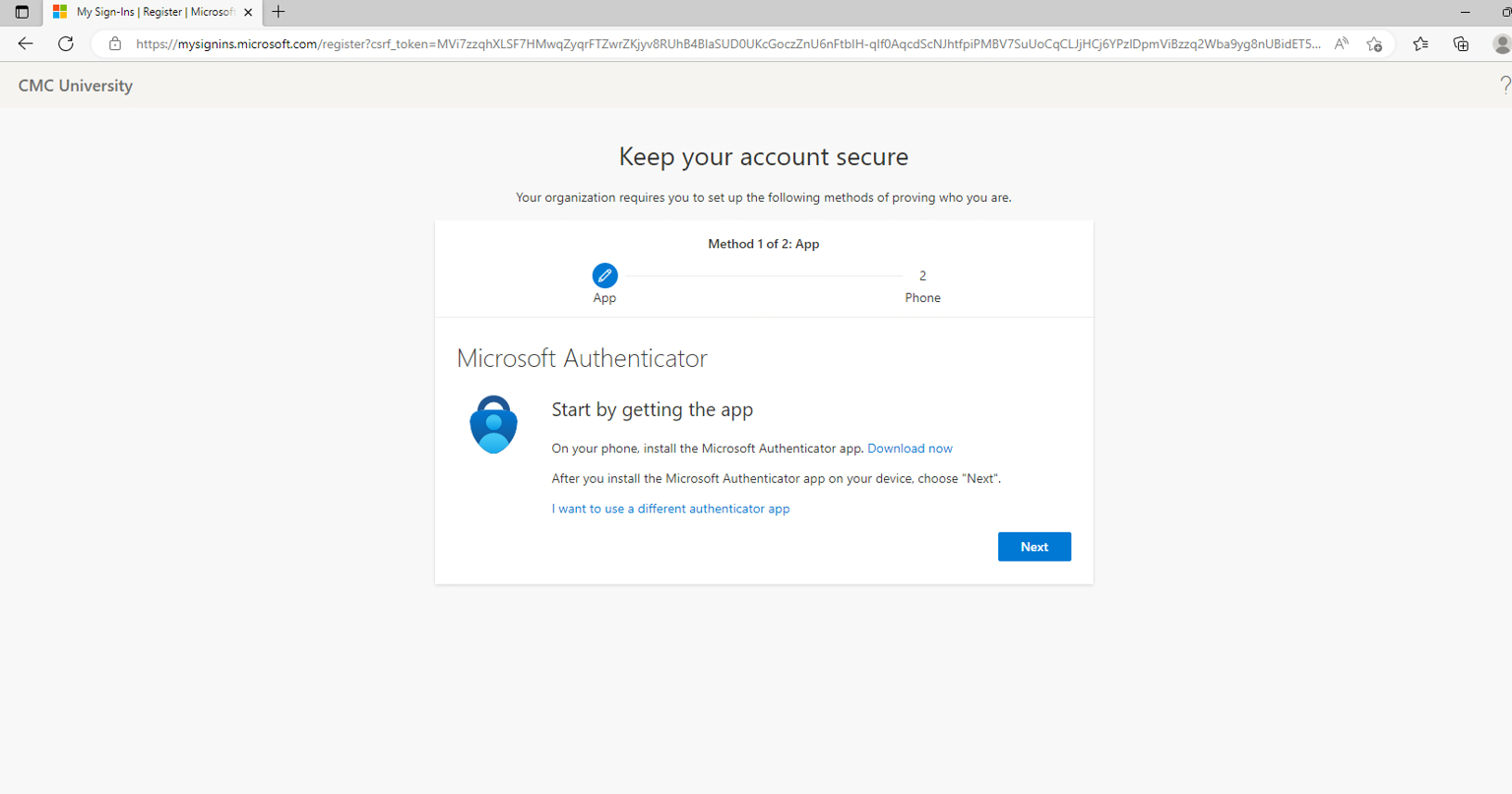
Bước 7: Trên hệ thống sẽ hiện ra bảng thông báo chọn Next
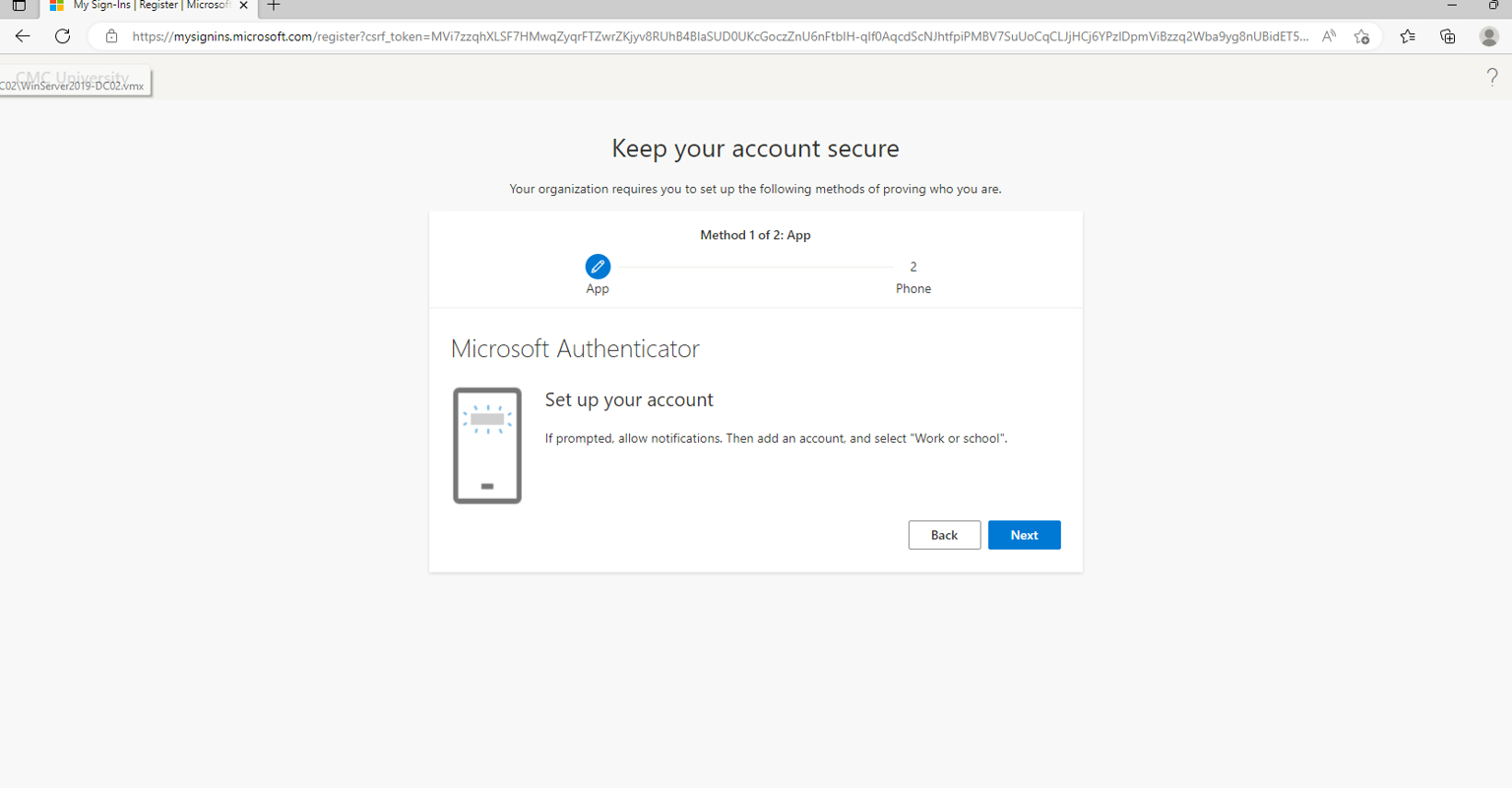
Bước 8 : Ở bước này hệ thống sẽ bắt chúng ta quét QR code qua ứng dụng Authenticator trên điện thoại.
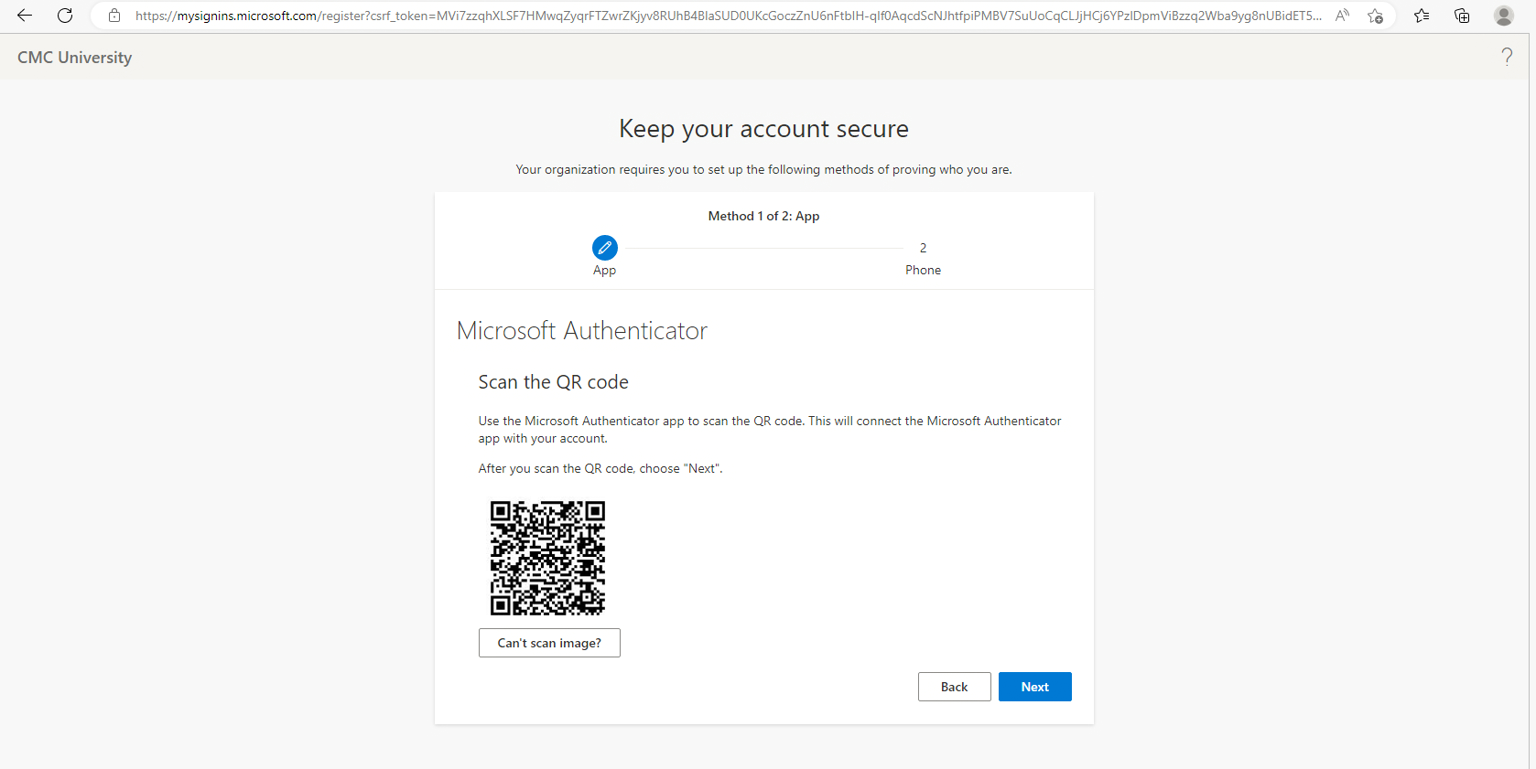
Note: Tải ứng dụng Authenticator của microsoft qua đường link sau:
+ Đối với điện thoại iphone:
+ Đối với điện thoại Adroi:
Bước 9 : Sau khi sử dụng điện thoại tải app về chúng ta sẽ quét QR trên điện thoại
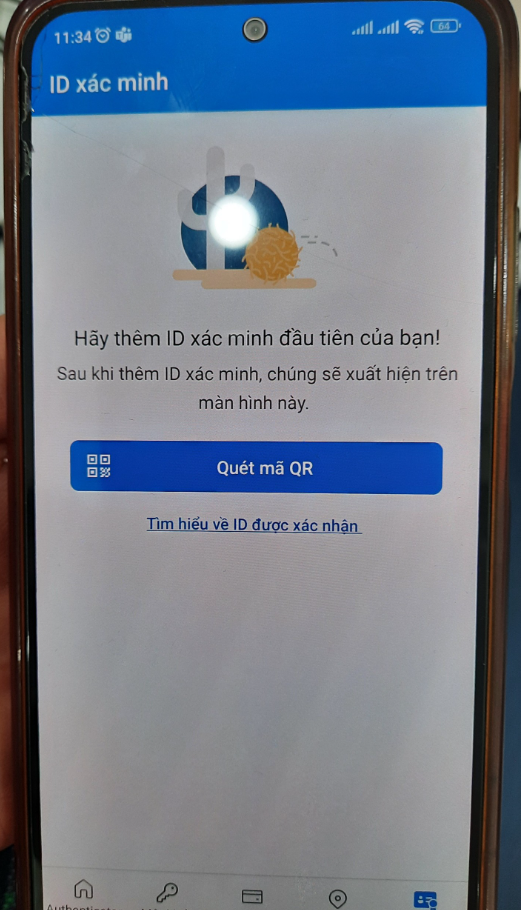

Bước 10: Sau khi quét QR code thành công trên điện thoại ở trên máy tính chọn next, trên màn hình máy tính sẽ hiện ra số để xác thực
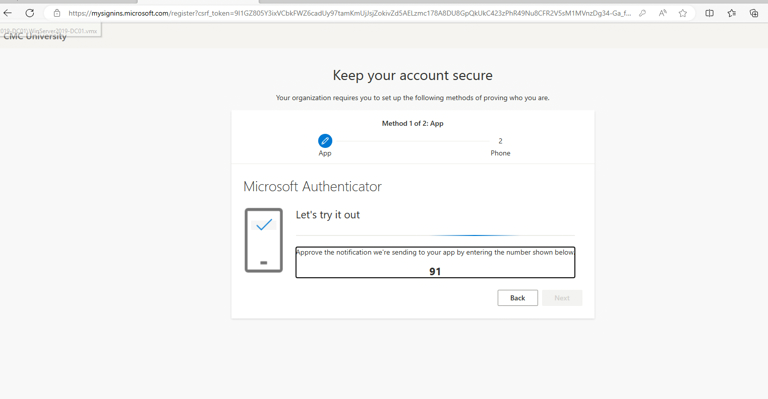
Bước 11: Nhập số vừa hiện trên màn máy tính vào ứng dụng xác thực trên điện thoại và chọn Yes (có)
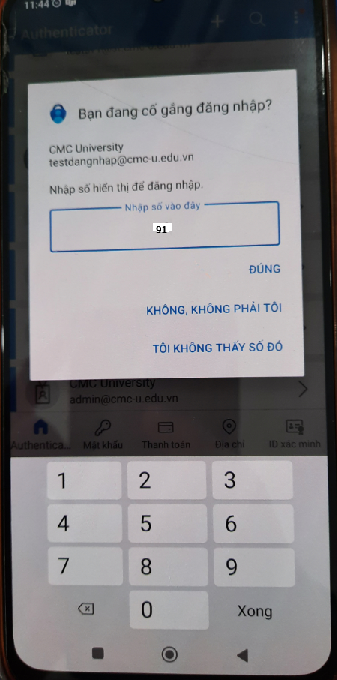
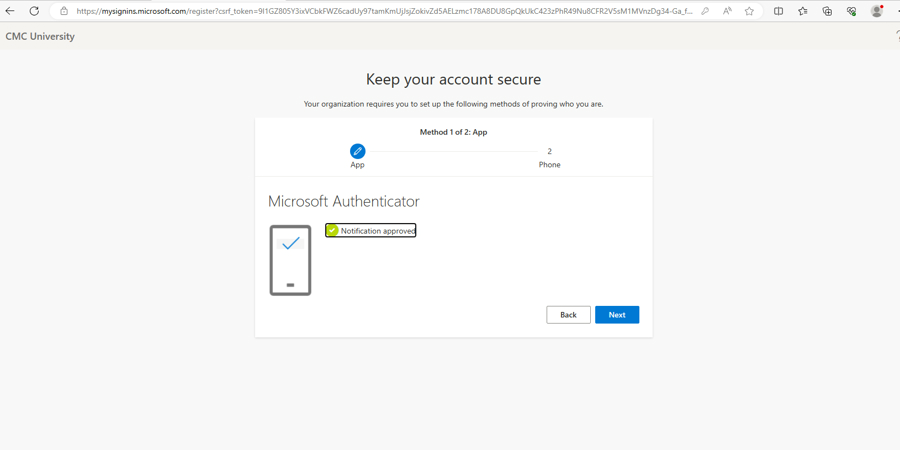
Bước 12: Chọn Next và nhập số điện thoại cần xác thực (chọn quốc gia Vietnam)
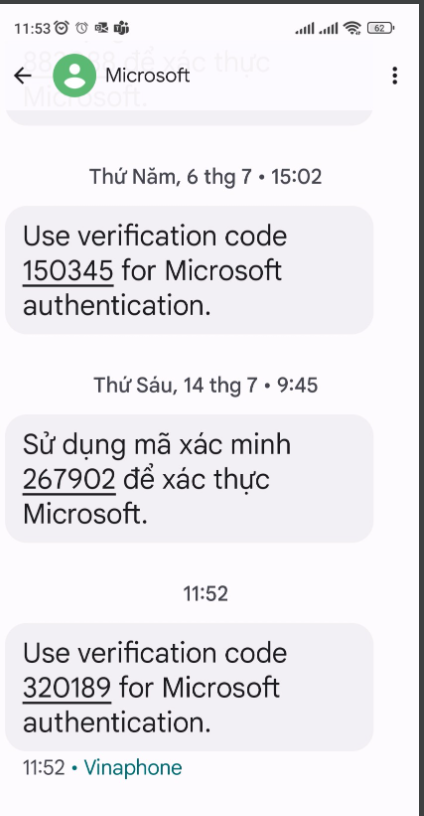
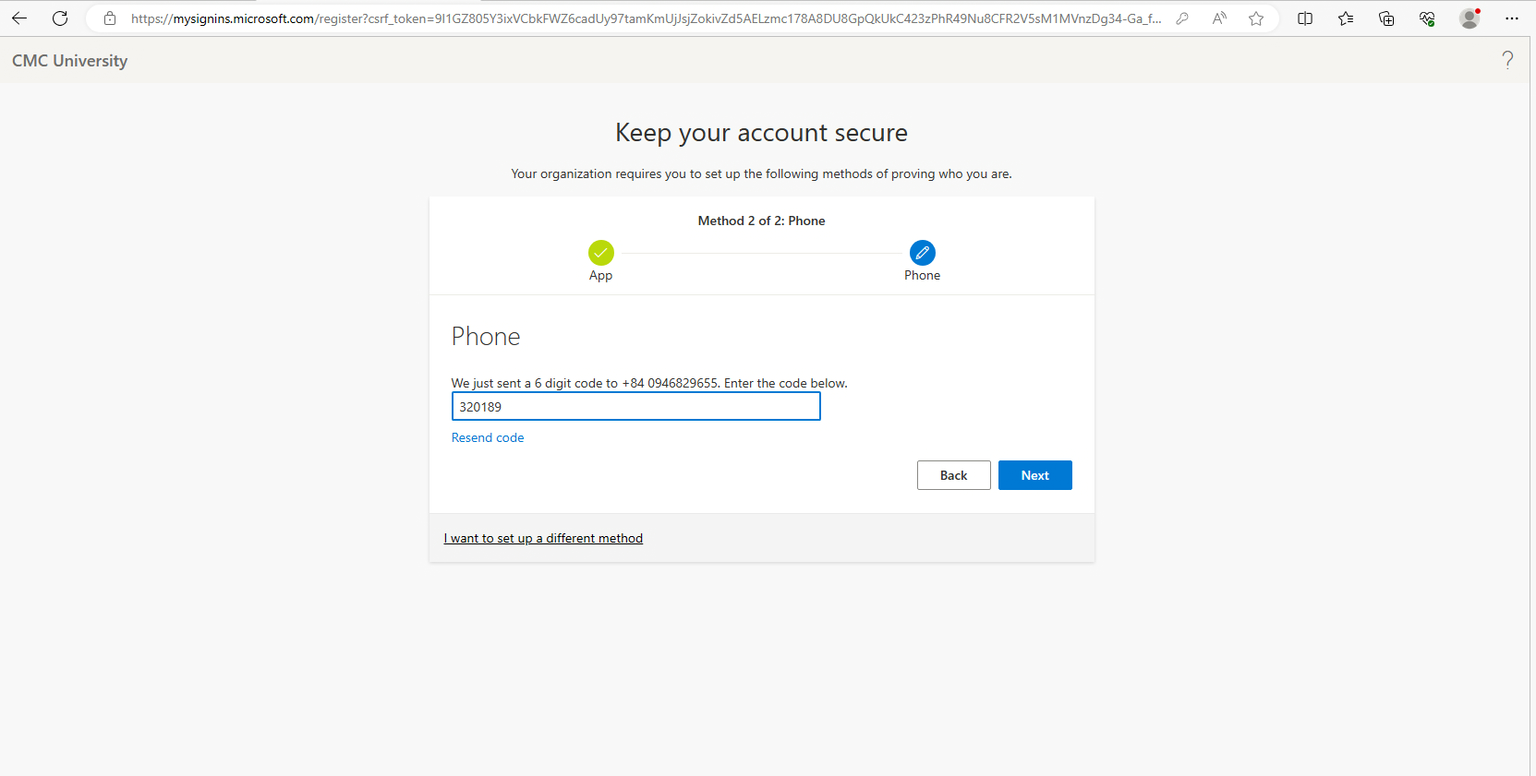
Bước 13: Chọn Next và hệ thống sẽ gửi 1 đoạn code gồm 6 số về số điện thoại , nhập 6 số gửi từ điện thoại như hình minh họa ở dưới
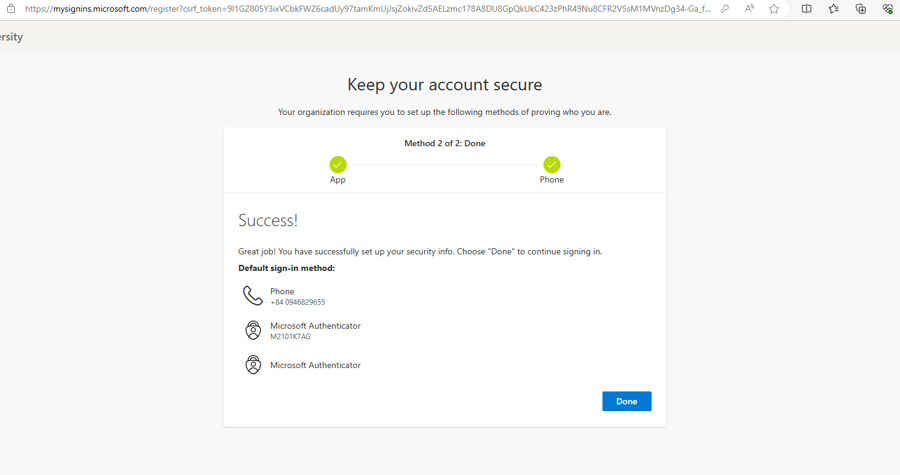
Bước 14: Chọn Next => Next => Done
Trong trường hợp sinh viên có thắc mắc hoặc cần được hướng dẫn thêm, vui lòng liên hệ chuyên viên Ban Đại học Số qua số điện thoại: 0946 829 655.